Методическая копилка учителя информатики

Главная

Организационные материалы и документы

Лабораторно-практические работы

Лекции и конспекты уроков

Интегрированные (бинарные) уроки

Дидактический материал

Презентации и демоматериалы

Флеш- и видеоуроки

Оформление кабинета

Интерактивная доска

Занимательная информатика

Экзамен по информатике

Внеклассные мероприятия

Тесты и контрольные работы

Мануалы и учебные пособия

Олимпиады/Конкурсы

Исседовательская работа

Статьи/Доклады

Полезные программы (soft)

Графические материалы

Полезные ссылки

Новости образования

ИТ в химии

ИТ в ин.языке

ИТ в математике


Новинки - 2012 г. Для авторов Как пройти аттестацию Написать письмо Рекламодателям


Лабораторно-практические работы Графический редактор - Paint Раскраска


В данном разделе представлены поурочные разработки
системы лабораторно-практических работ по теме «Графический редактор Paint»
при изучении предмета «Информатика» в условиях компьютерного класса.
Надеюсь данный материал будет полезен как начинающим, так и продвинутым пользователям.


Графический редактор Paint
Практическая работа «Раскраска»


Выполнив данную практическую работу, вы научитесь:
  • Ориентироваться в файловой системе ПК, для открытия необходимого файла;

  • Использовать встроенный инструмент »Заливка« графического редактора Paint;

  • Использовать встроенный инструмент «Заливка», «Лупа», «Карандаш» и «Ластик» для редактирования сложного рисунка в графическом редакторе Paint.


Задание 1. Раскрасить рисунок, используя инструмент «Заливка»


1. Откройте файл «Раскраска1»
  • Откройте меню Файл
  • Выберите команду Открыть…
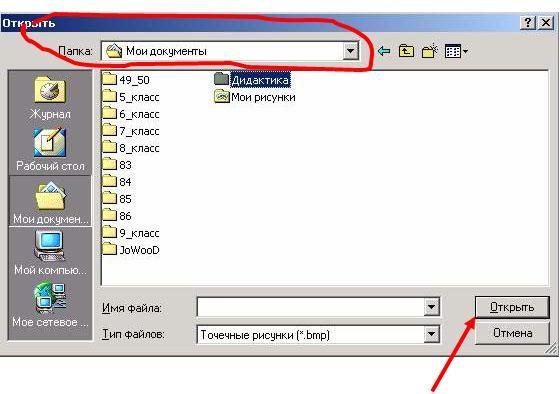
  • Откроется диалоговое окно
    Окно: Открыть
  • Выберите папку Мои документы
  • Щелкни папку Дидактика, щелкни кнопку Открыть
  • Щелкни папку Графический_редактор и кнопка Открыть
  • Щелкни файл Раскраска1 и кнопка Открыть


2. Раскрасить рисунок, используя инструмент «Заливка»


Внимание!!! Будьте осторожны и не попадайте заливкой на границу рисунка, иначе вы зальете весь рисунок!!!


Задание 2. Раскрасить рисунок, используя инструмент «Заливка», «Лупа», «Карандаш» и «Ластик»


  1. Откройте файл «Раскраска2». Путь расположения файла тот же, что и у файла Раскраска1
    Мои документы – Дидактика – Графический_редактор – Раскраска2
  2. Возьми лупу, выбери настройку 6-ти кратного увеличения – 6х. Исследуй рисунок, найди разрывы, зарисуй их с помощью «Карандаша»
  3. Раскрась рисунок, если уверен, что нет разрывов, и краска не прольется.


Дополнительно

В качестве исходных файлов Раскраска1 и Раскраска2 можно воспользоваться готовыми рисунками из коллекции Microsoft Office, либо нарисовать самостоятельно, используя любой графический редактор, сохранив рисунок в формате .bmp.

Здесь представлен архив с графическими файлами для работы с инструментом Заливка. Архив графических файлов, объемом 3,37 Мб (raskraska.zip 3,37 Мб)


Если у Вас возникли проблемы при скачивании материалов с файловых обменников (хранилищ) БЕСПЛАТНО, то воспользуйтесь Инструкцией

Если Вы обнаружили неработающую ссылку, неточности или ошибку, сообщите об этом в поле комментариев.


КОММЕНТАРИИ

kiktenko, Невинномысск
Мне понравилось. Данный материал можно распечатать и использовать как инструкцию для каждого ученика.
19-01-2011 10:03
UEMA
Так и делала всегда, это комплект инструкций, которые ребята используют в своей работе в качестве уч.пособия)
19-01-2011 10:27
Юля Демус, Камбарка
Спасибо!
31-03-2011 14:57
Михаил
Молодцы! Отлично!
23-04-2011 16:30
Марина, Владикавказ
Спасибо, Вам большое! Очень хороший материал
07-10-2011 12:47


Добавить комментарий


Комментарий:*
Ваше имя:*   Город:


наверх


ЖМИТЕ СЮДА


Последние новости
- Миронов обвинил Минобразования в некомпетентности
- Бизнес-образование в период кризиса
- Дмитрий Медведев считает интересной сингапурскую систему образования


свидетельство о публикации


Архив материалов


PR-CY.ru

Rambler's Top100


©2007-2012 Усольцева Э.М-А.